注册美国 Apple ID 详细教程
全程使用手机操作,无需代理工具,免费轻松注册属于自己的美区专属账号
一、准备工作
- 一个能接收短信的国内手机号(亲测:已注册过中国区 Apple ID 的手机号也可复用,不会冲突)
- 一个全新邮箱(从没注册过 Apple ID 的邮箱,例如全新的 163 邮箱、Outlook 邮箱等)
- 美国地址生成器:https://www.meiguodizhi.com/
- 网络环境:注册过程无需开启任何代理工具,国内正常直连即可
- 出生日期:一定要设置成大于 18 周岁的日期(如 2000 年以前),否则会导致部分 App 因年龄限制无法搜索或下载。
- 电子邮件:建议新注册一个全新从未注册过 Apple ID 的邮箱,比如网易 163 邮箱。
- 手机号码:注册过中国区 Apple ID 的手机号码可以直接用来注册美区账号,不会发生冲突。
- 密码设置:设置密码时,密码中不要包含姓名拼音、生日、邮箱前缀等信息,否则系统会卡在验证码环节报错。建议密码尽量原创且复杂度达标。
二、注册教程
为了方便大家操作,本教程全程都在手机自带 Safari 浏览器中进行,无需借助电脑。
1. 进入美国 Apple ID 注册页面
复制下方官方注册网址,在 iPhone 自带的 Safari 浏览器 中打开:
https://appleid.apple.com/account
2. 填写注册信息
进入页面后,国家或地区务必选择 “美国”,并严格按照下图中的示范填写个人信息:

3. 验证电子邮件与手机号码
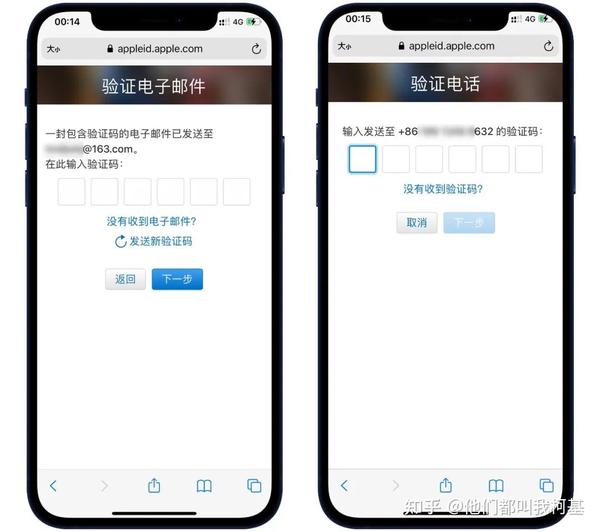
信息提交后,苹果会分别向你的邮箱和手机号发送 6 位数验证码。将收到的验证码依次输入并点击下一步。
4. 进入付款方式设置
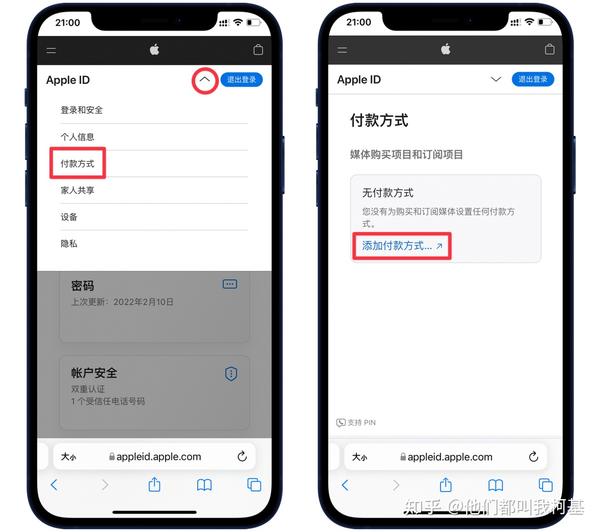
注册成功后账号通常会自动登录。如果未自动登录,重新登录刚注册的账号即可。进入个人主页后,点击退出登录左侧的“箭头”,选择 付款方式,然后点击 添加付款方式。
5. 填写付款方式与美区账单地址
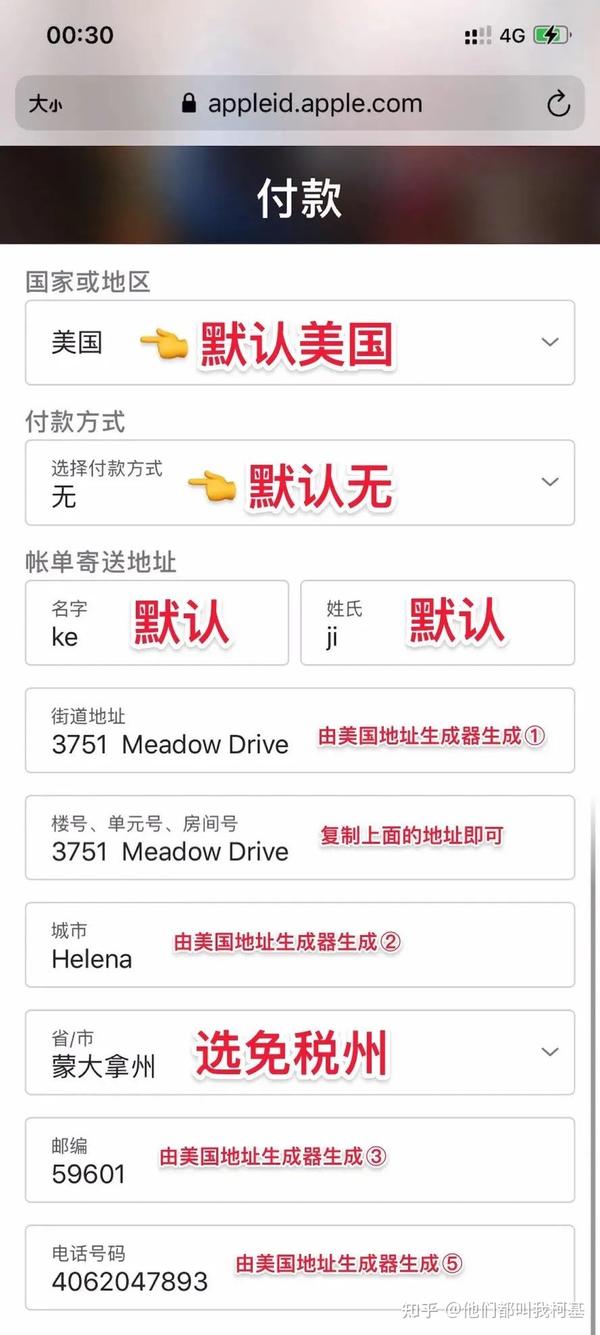
这一步非常关键:付款方式请保持为默认的 “无” (None),千万不要绑定国内银行卡或国内 Paypal。
账单地址需要借助 美国地址生成器,它会自动生成街道地址、城市、邮编及电话号码等信息。
直接将美国地址生成器中对应的内容复制并粘贴填入相应输入框中:
6. 勾选拷贝账单地址并保存
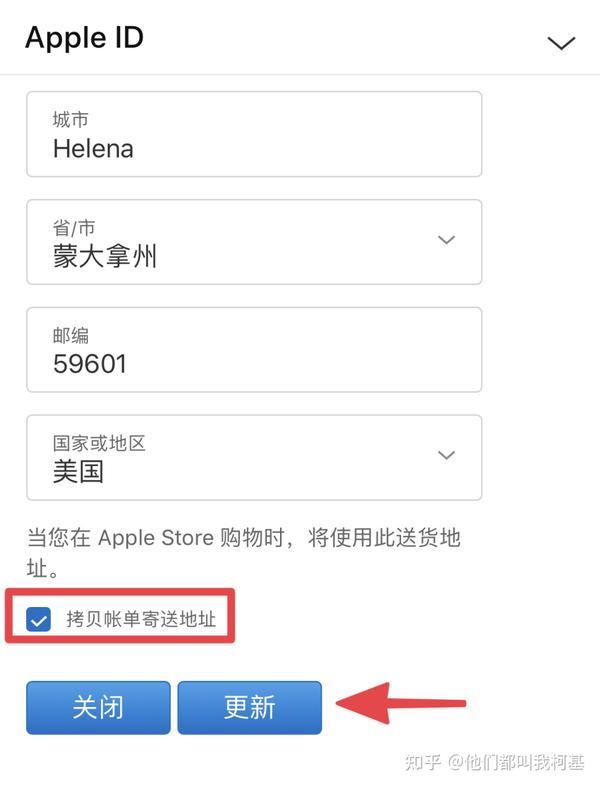
填完账单寄送地址后,勾选 “拷贝账单寄送地址”(送货地址将自动同步),滑动至页面最底部点击 “更新” 即可保存。
🎉 到这里,美区 Apple ID 的注册就全部完成了!接下来按照下文指引在 App Store 登录并激活。
三、登录美区 ID 并激活 App Store
绝对不要在设置顶部登录 iCloud!
只需在 App Store(应用商店) 内部登录即可。下载完所需应用后,随时可以切回自己的国区账号,对本地 iCloud、照片、通讯录等没有任何影响。
1. 退出当前 App Store 账号
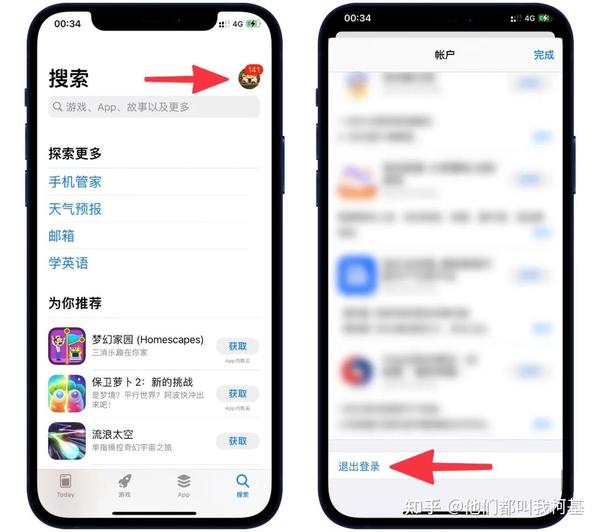
打开手机上的 App Store,点击右上角的头像,滑到最底部点击 退出登录。
2. 登录新注册的美区账号
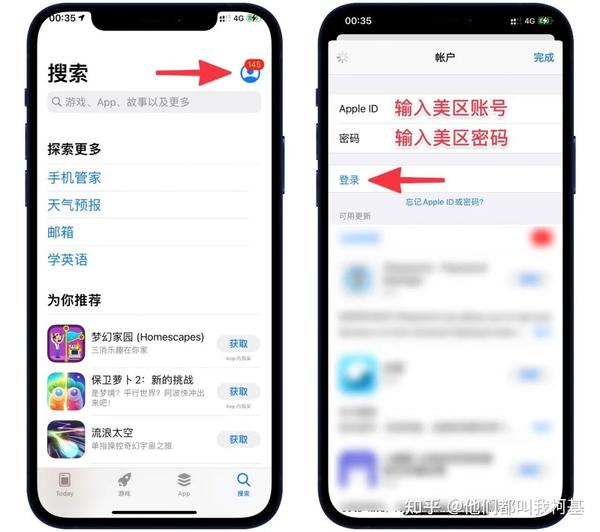
退出后返回顶部,输入刚注册的美区账号与密码,点击 登录。
3. 首次检查账户并同意条款
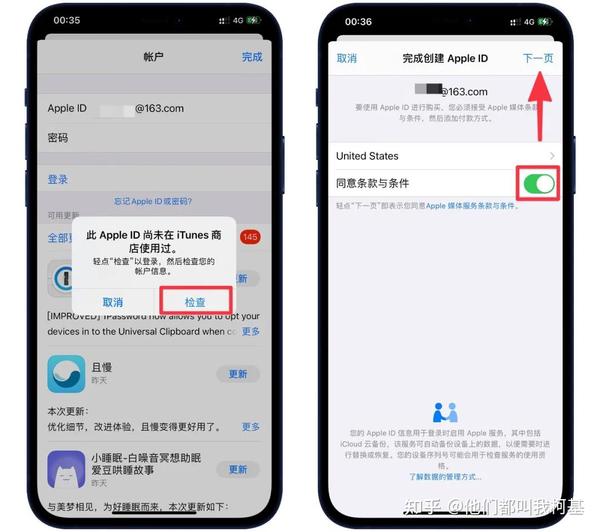
登录后会弹出“此 Apple ID 尚未在 iTunes 商店使用过”的提示框,点击 检查。接着开启 同意条款与条件 开关,点击右上角 下一页。
4. 确认地址信息(直接继续)
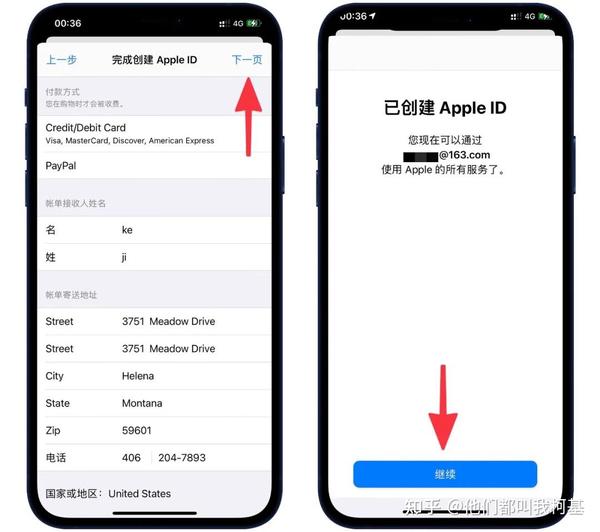
付款与账单页面信息已在网页端填好,无需修改任何内容,直接点击右上角 下一页,然后点击 继续。
5. 登录完成,畅享美区应用
点击 Continue,此时 App Store 页面会自动刷新,语言切换为英文界面,代表已成功进入美区 App Store!
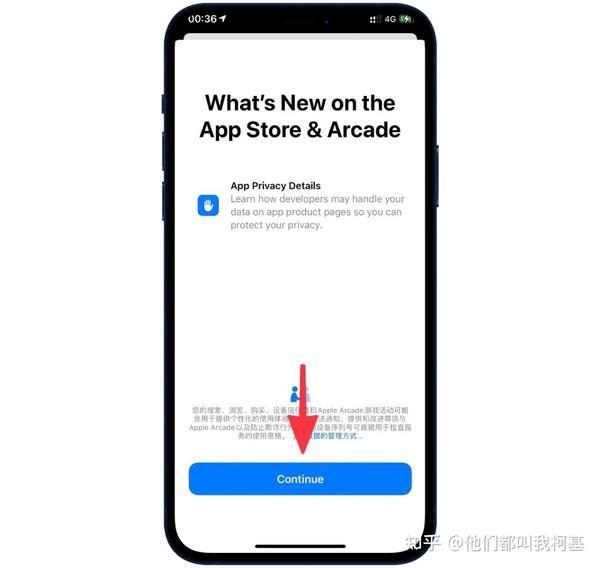
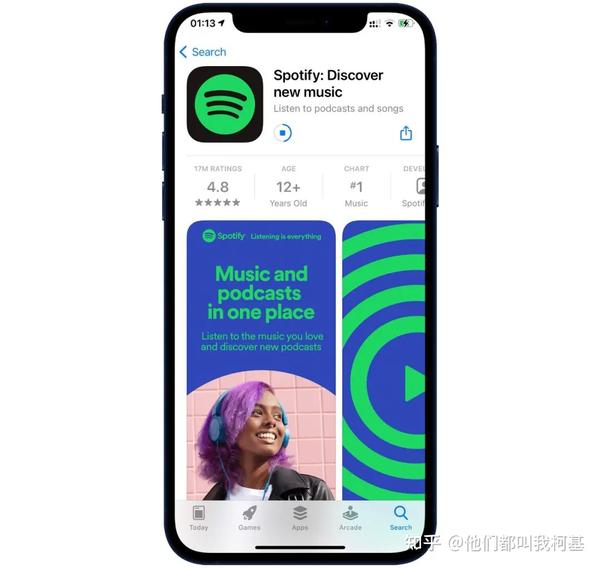
现在你可以在搜索栏直接搜索下载 Anywhere Proxy、Shadowrocket 等各类海外应用了。
四、一些需要注意的地方
- 1. 密码设置规则:密码中切勿包含名字、生日或邮箱信息,以免验证时被系统阻断,密码尽量保持原创和高强度。
- 2. 仅在 App Store 登录:下载美区 App 只需在 App Store 中登录,下载完成后换回国区账号即可,对手机 iCloud 没有任何影响。
- 3. Apple Music 用户注意:如果日常使用国区 Apple Music,切换商店账号后本地已下载的离线歌曲会被清空(切回国区重新下载即可恢复)。
- 4. 建议作为副账号使用:不建议将新注册的美区 ID 设为主力日常账号,需要下载或更新海外应用时在 App Store 登录切换即可。
五、常见问题汇总 (FAQ)
1 或 +1,若有将其去掉;如果是国内手机号,国家代码确保选择的是中国大陆(+86)。
+1。将电话号码开头的 1 或 +1 去掉即可通过。
注册好美区账号并完成应用下载后,即可返回开始配置节点订阅: