一. 下载 App (需非大陆ID)
1. 自行注册美区ID(免费)
- 备好没注册过账号的邮箱和任意一个手机号(手机号可以注册过ID,并且国内手机号也行)
- 进入 https://account.apple.com/account 注册,地区选择美国
- 注册完成后在手机 app store 登录账号,会需要添加付款方式,到那一步别选择银行卡或paypal直接点击下一步就完成。
- 推荐阅读完整图文教程:美区 Apple ID 注册教程(含免税州地址、避坑指南、登录说明)
- 如果有任何不懂请参考上方详细教程,此项若需帮助可付费支持
- 如果自己懒得注册想使用共享账号请查看shadowrocket教程有提供共享ID使用
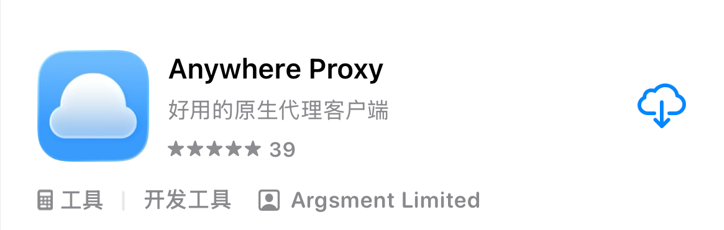
2. 下载 Anywhere Proxy
更换ID后在App Store搜索 Anywhere Proxy 下载,或者直接:
二. 设置软件
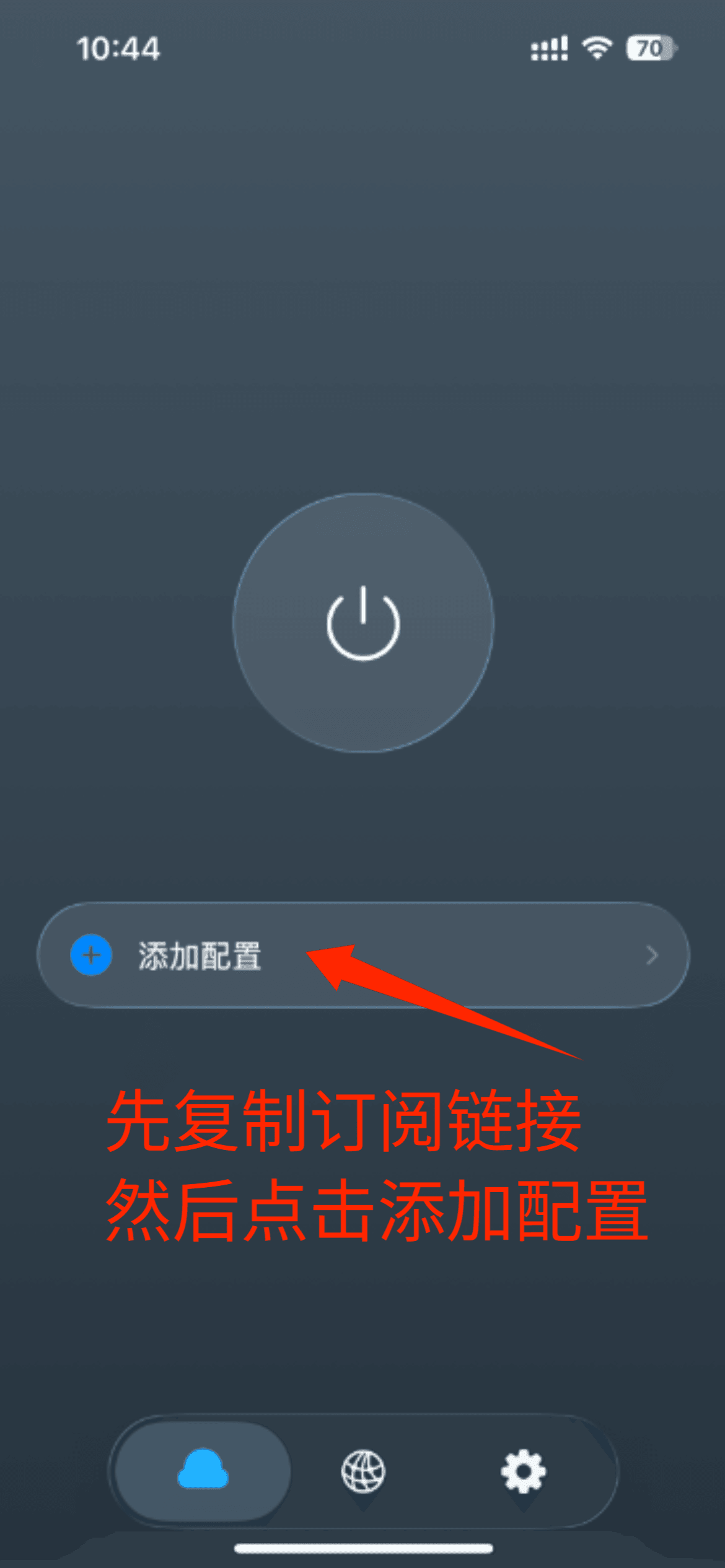
- 复制好 订阅链接 然后打开APP
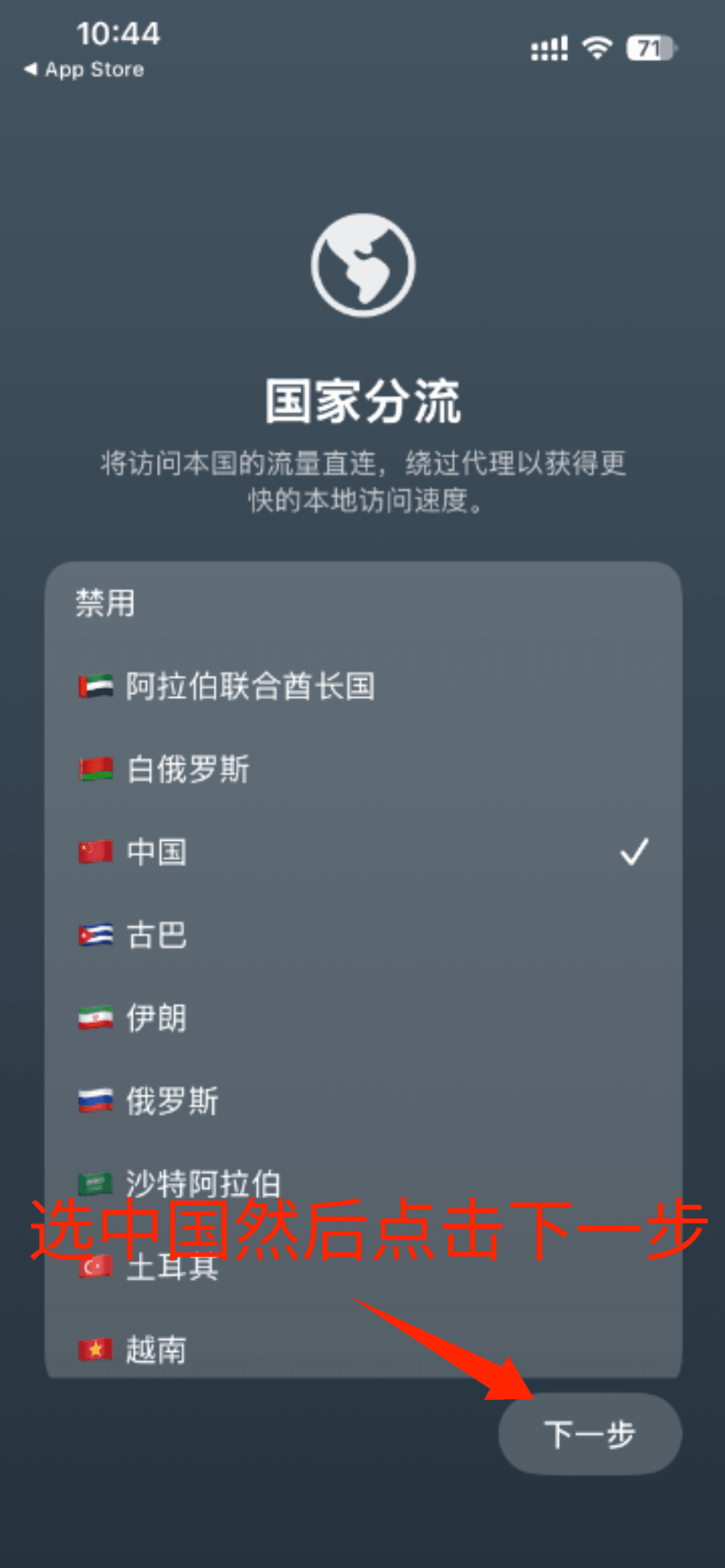
- 国家分流默认中国,点 下一步
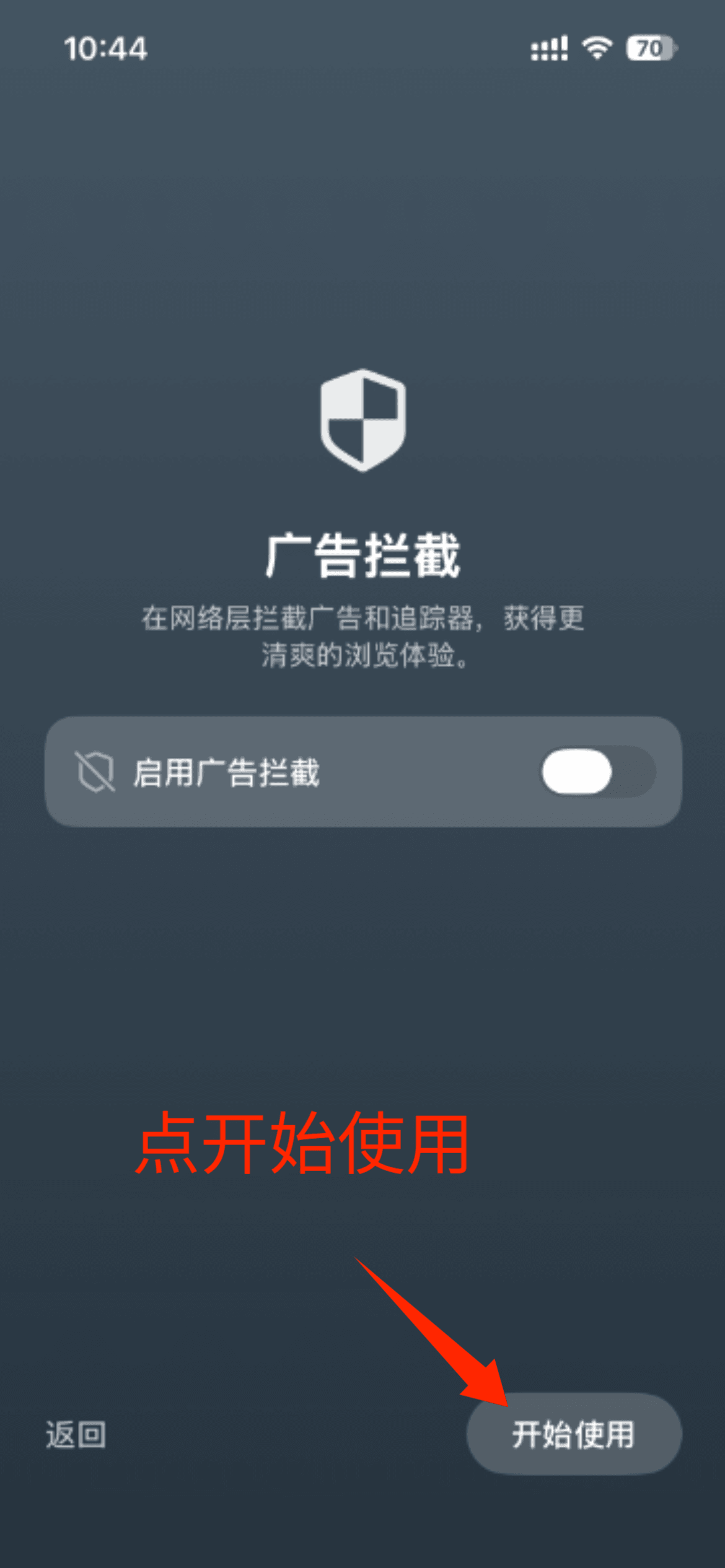
- 广告拦截根据自己需要开启或关闭,点 开始使用
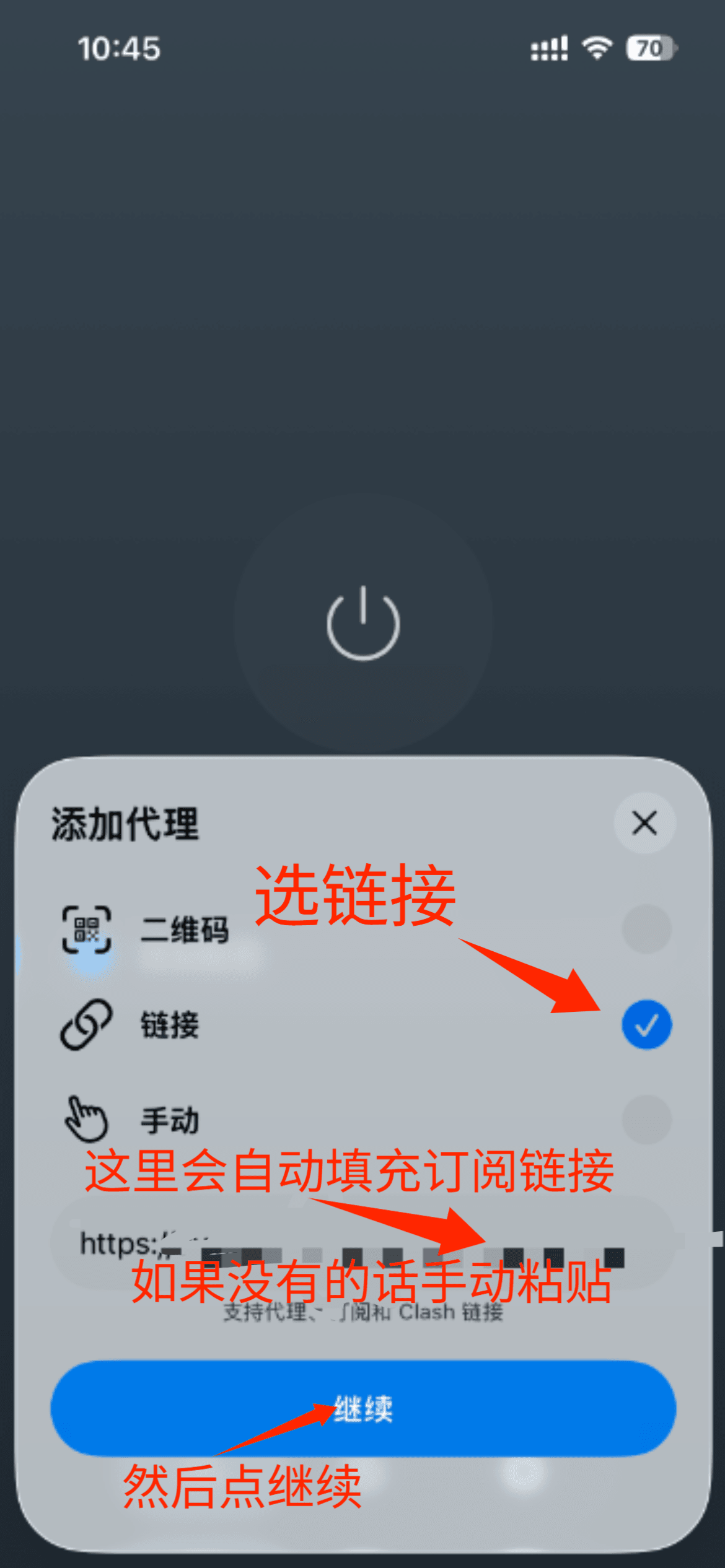
- 点击 添加配置
- 选 链接,之前复制好的链接会提示你是否允许读取剪贴板,允许后会自动填充,点 继续
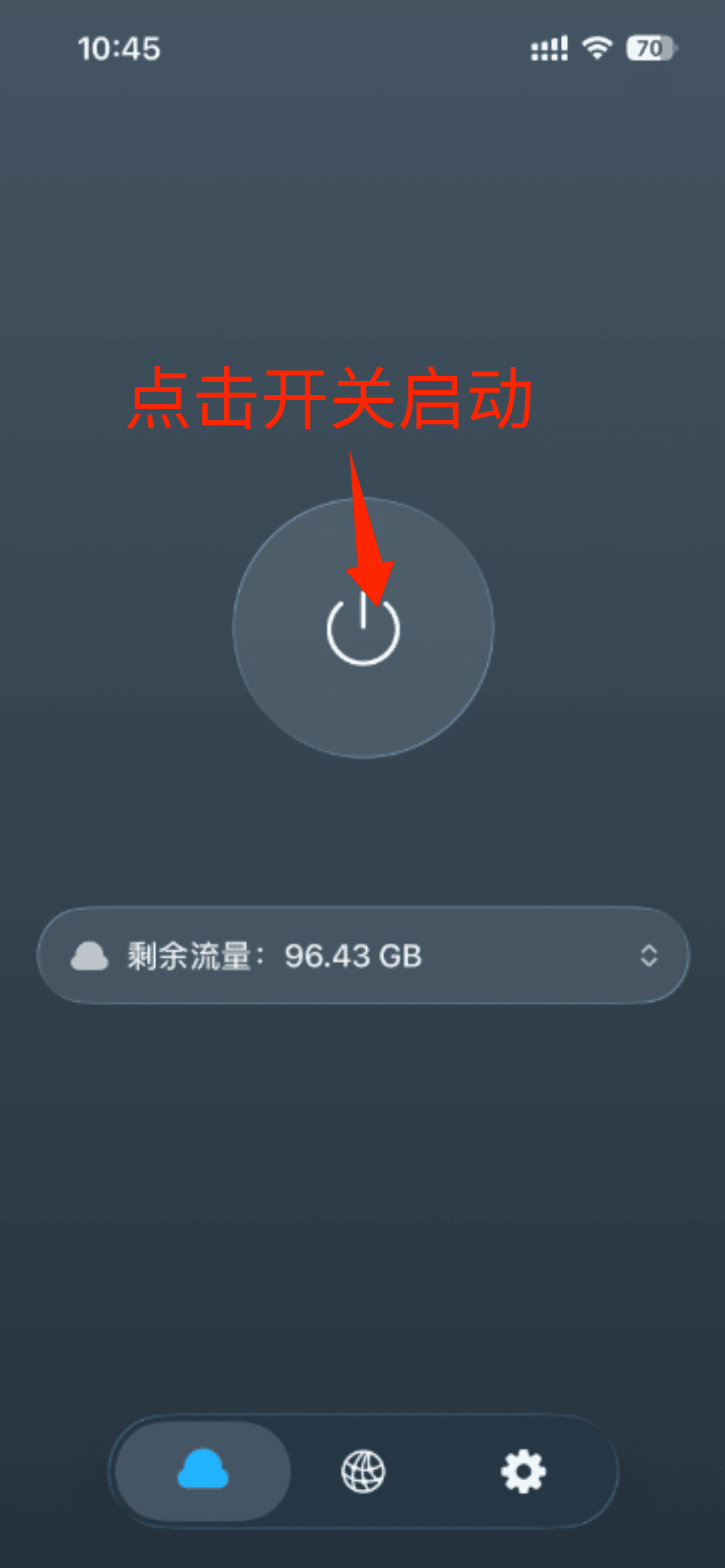
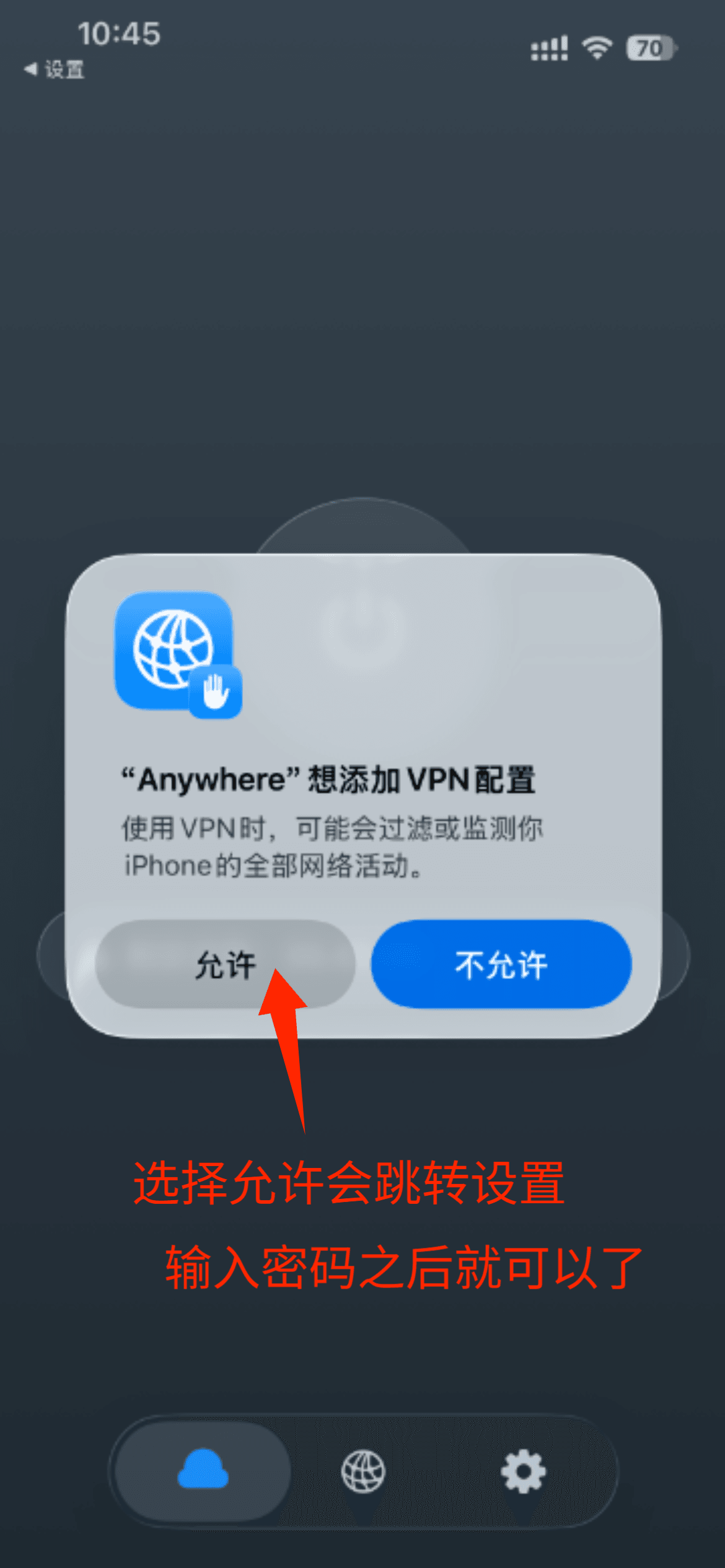
- 点击 开关启动,第一次启动会提示你 添加VPN配置,点允许然后输入密码即可
- 此时软件已经可用,可以打开浏览器访问 Google
注意事项
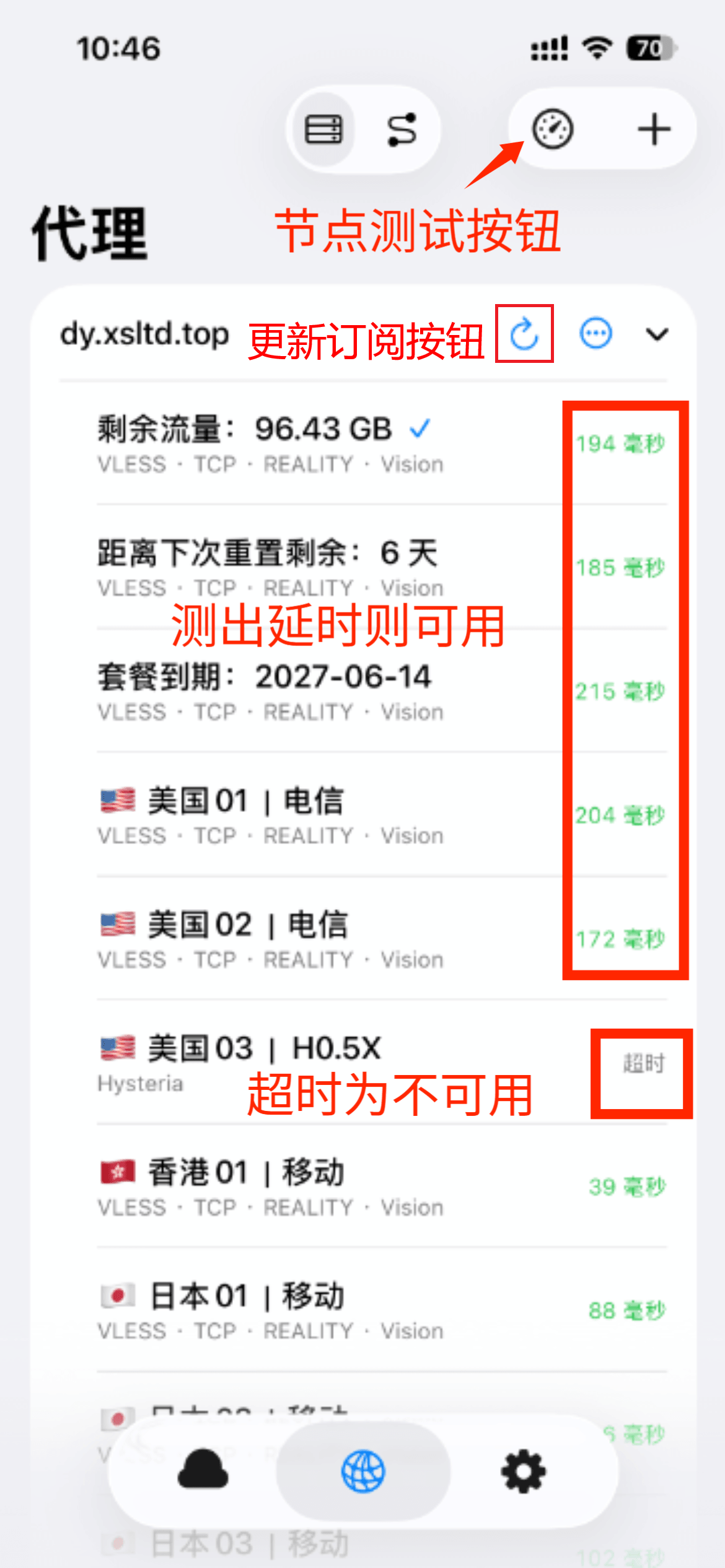
- 1. 若节点全部不可用,请关闭连接按钮,再手动更新订阅,若更新订阅后依然不可用,查看是否流量用完。
- 2. 网速取决于本地网络,如果网络慢请先测试本地网络。
- 3. 节点命名说明:前面为节点地区,后面为运营商优化,比如电信适合电信使用,优化则都适合,但倍率较高,比如1.5X为1.5倍计算流量。
- 复制好 节点代码 然后打开APP
- 国家分流默认中国,点 下一步
- 广告拦截根据自己需要开启或关闭,点 开始使用
- 点击 添加配置
- 选 链接,之前复制好的链接会提示你是否允许读取剪贴板,允许后会自动填充,点 继续
- 点击 开关启动,第一次启动会提示你 添加VPN配置,点允许然后输入密码即可
- 此时软件已经可用,可以打开浏览器访问 Google
注意事项
- 1. 本app一次只能导入一条节点,请将主用节点和备用节点分开复制导入,节点为vless://开头
- 2. 网速取决于本地网络,如果网络慢请先测试本地网络。
- 3. 每个独享IP都会分配两条线路以便出现偶然性故障时备用,节点名称一样的落地IP为同一个,可放心切换。
一. 下载 App (需非大陆ID)
进入设置,更换APP store账号(此app需要美区账号付费$2.99购买,如自己已经有购买则无需更换账号,若介意更换到共享账号建议使用上面的 Anywhere Proxy)
- 该ID仅限下载shadowrocket使用,如有长期个人ID需求可参考 美区 Apple ID 注册教程 自行免费注册,亦可提供代注册服务(收费)
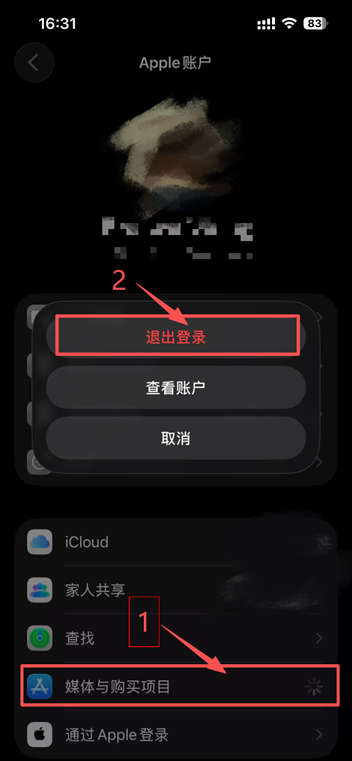
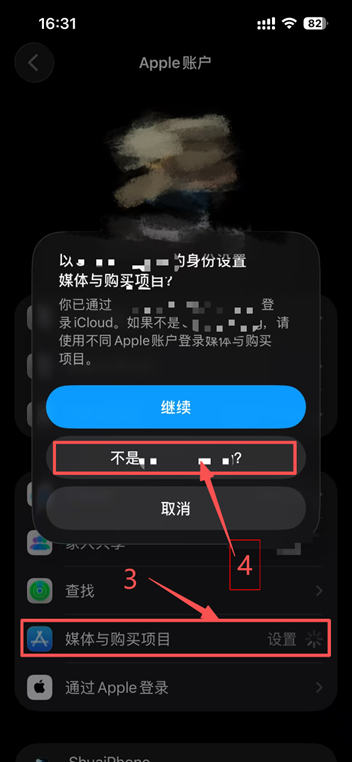
- 更换ID前请确保手机已经登录了自己的ID(否则会自动登录iCloud导致高风险)
- 请按教程在对应位置更换,在设置顶部更换的话会登录iCloud,不按教程登录被锁机概不负责
1. 更换 ID
- 进入设置 – 点击媒体与购买项目 – 退出登录(该操作仅退出商店账号)
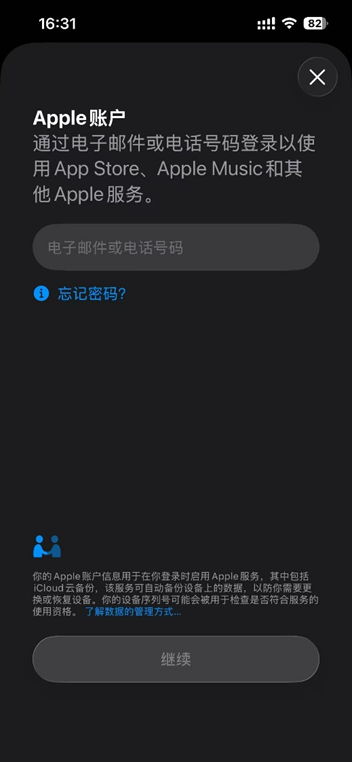
- 再次点击媒体与购买项目 – 点击"不是自己?" – 输入上面的账号密码登录
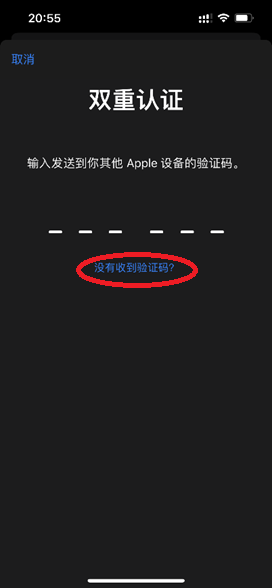
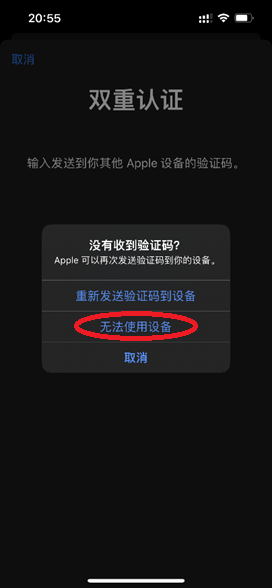
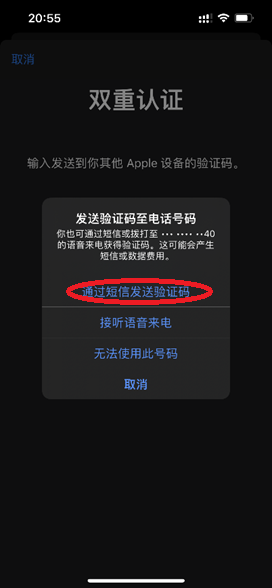
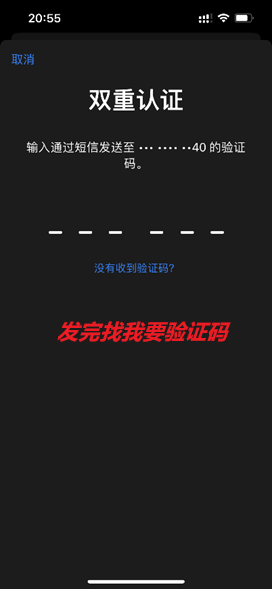
- 点击没有收到验证码,然后按后续步骤操作发送到手机,再找我提供验证码(尽量在工作日白天)
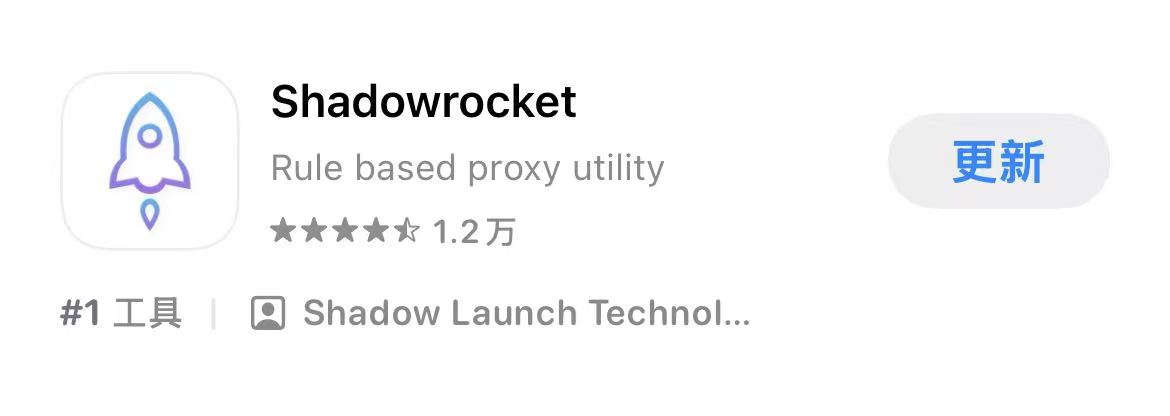
2. 下载 Shadowrocket
二. 设置软件
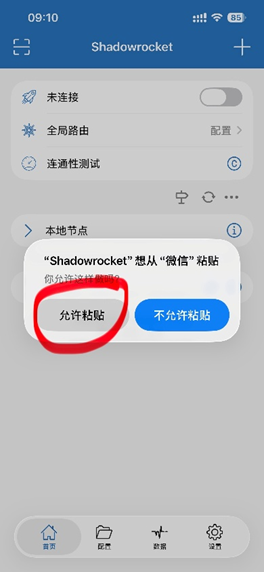
- 复制好 https开头的订阅链接,打开软件允许粘贴
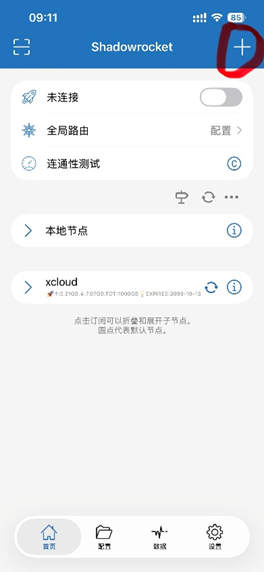
- 点击右上角 “+” 号
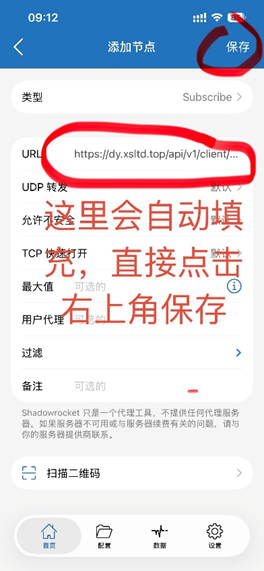
- 点击右上角 保存
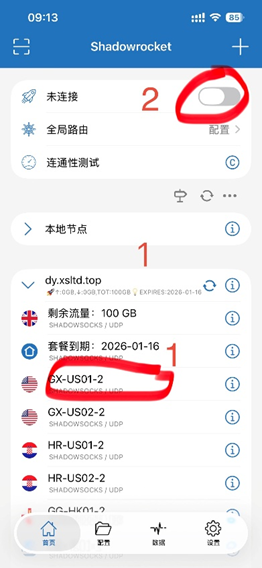
- 点击 开关启动,第一次启动会提示你 添加VPN配置,点允许然后输入密码即可
- 此时软件已经可用,可以打开浏览器访问 Google
注意事项与高阶配置
- 1. 请严格按照教程警告更换APPLE ID账号,以免自动开启iCloud,不按对应操作登录被锁机概不负责!
- 2. 请勿尝试修改外区账号密码,下载完请更换回自己的 APPLE ID。
- 3. 本app版本需在2.2.82以上才能使用全部节点(可在设置-关于看到版本号)
- 4. 网速取决于本地网络,如果网络慢请先测试本地网络。
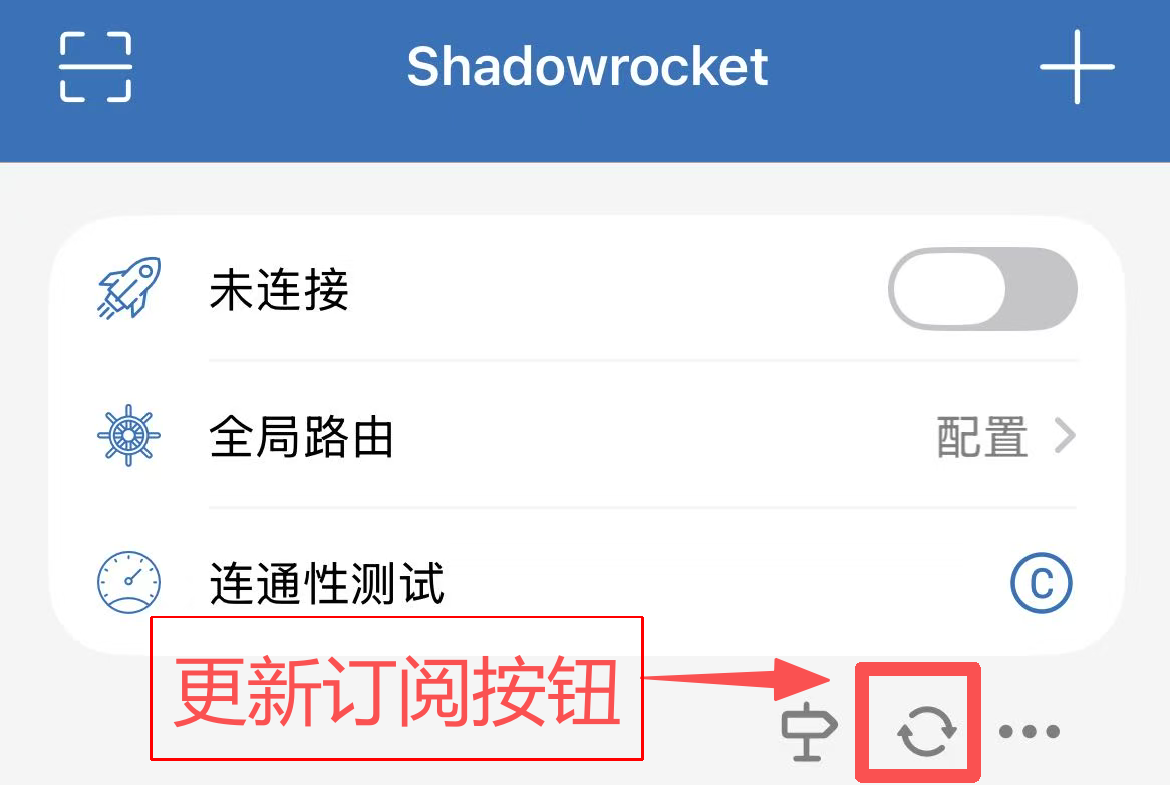
- 5. 若节点全部不可用,请关闭连接按钮,再手动更新订阅,若更新订阅后依然不可用,查看是否流量用完:
- 6. 节点命名说明:前面为节点地区,后面为运营商优化,比如电信适合电信使用,优化则都适合,但倍率较高,比如1.5X为1.5倍计算流量。
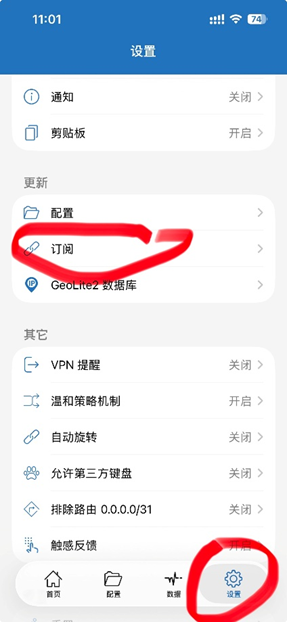
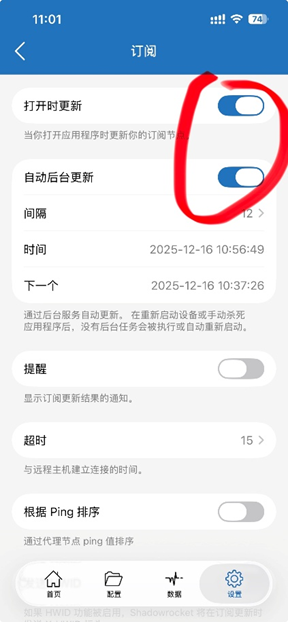
设置自动更新节点保持最新状态
排除故障:测试节点是否可用
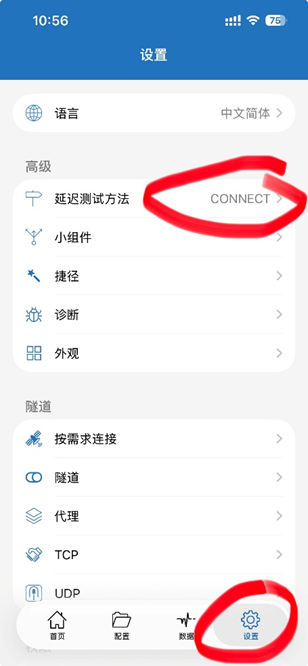
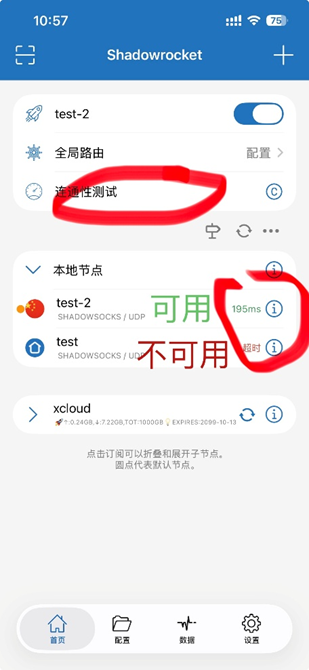
在设置-延迟测试方法改成 CONNECT(不修改测试结果不准确),然后在首页点击连通性测试,节点右边有数字出现说明可用。
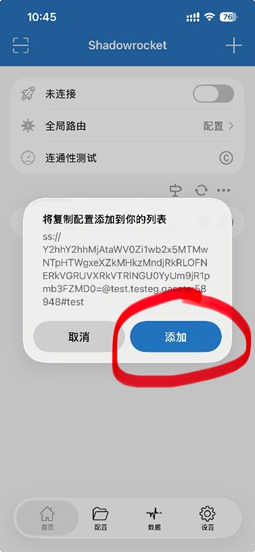
- 复制好节点代码, 打开app允许粘贴
- 将会弹出是否添加确认,点击 添加
- 点击 开关启动,第一次启动会提示你 添加VPN配置,点允许然后输入密码即可
- 此时软件已经可用,可以打开浏览器访问 https://google.com
注意事项
- 1. 请按照对应系统版本教程更换APPLE ID账号,以免自动开启iCloud,不按对应操作登录被锁机概不负责!
- 2. 请勿尝试修改外区账号密码,下载完请更换回自己的 APPLE ID。
- 3. 本app版本需在2.2.82以上才能使用全部节点(可在设置-关于看到版本号)
- 4. 网速取决于本地网络,如果网络慢请先测试本地网络。
- 5. 每个独享IP都会分配两条线路以便出现偶然性故障时备用,节点名称一样的落地IP为同一个,可放心切换。
排除故障:测试节点是否可用
在设置-延迟测试方法改成 CONNECT(不修改测试结果不准确),然后在首页点击连通性测试,节点右边有数字出现说明可用。